おっす!ではサイト遷移行ってみよう!
例のごとく参照サイト
http://gihyo.jp/dev/feature/01/progression/0004
最強に分かりやすい!
これが最終形態
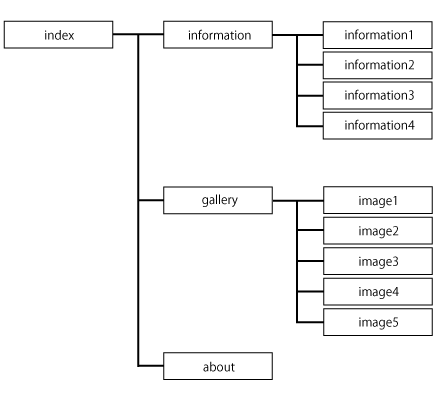
背景とロゴはCastSprite,ボタンはCastButtonを継承したクラスを作成します。
つーことは、配置するMCの種類によってクラスを当てるつーことなんすね、
とりあえず、
見えるオブジェクトはCastSprit
ボタンはCastButton
見えないオブジェクトはxxxxx
んで、MyCastSpriteでキャストクラスを作って、まずは背景とかを登録。
TemplatesフォルダのMyCastSprite.asをコピーしてstageフォルダへペーストしてください。
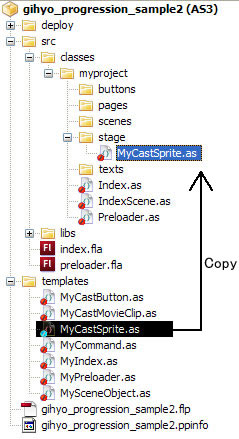
その後,MyCastSprite.asのファイル名をBackImage.asと名前を変更し,パッケージ名をmyproject.stage,クラス名,コンストラクタをBackImageと変更します。
ファイル名 BackImage.as
package myproject.stage
{
  import jp.progression.casts.*;
  import jp.progression.commands.*;
  import jp.progression.events.*;
  import jp.progression.loader.*;
  import jp.progression.*;
  import jp.progression.scenes.*;

  /*======================================================================*//**
  * BackImage クラス
  */
  public class BackImage extends CastSprite
  {

    /*======================================================================*//**
    * コンストラクタ
    */
    public function BackImage( initObject:Object = null )
    {
      super( initObject );
    }
以下略
んで、MC側
Flashファイルのムービークリップとの関連づけ
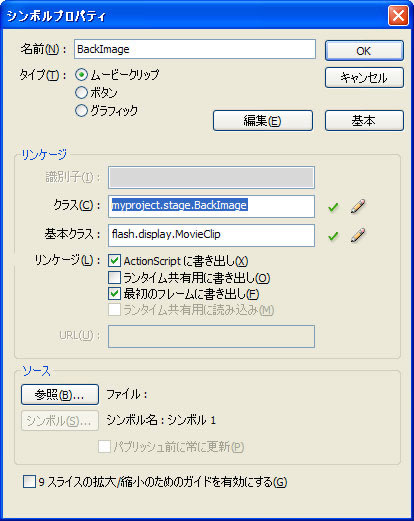
これが一連の作業